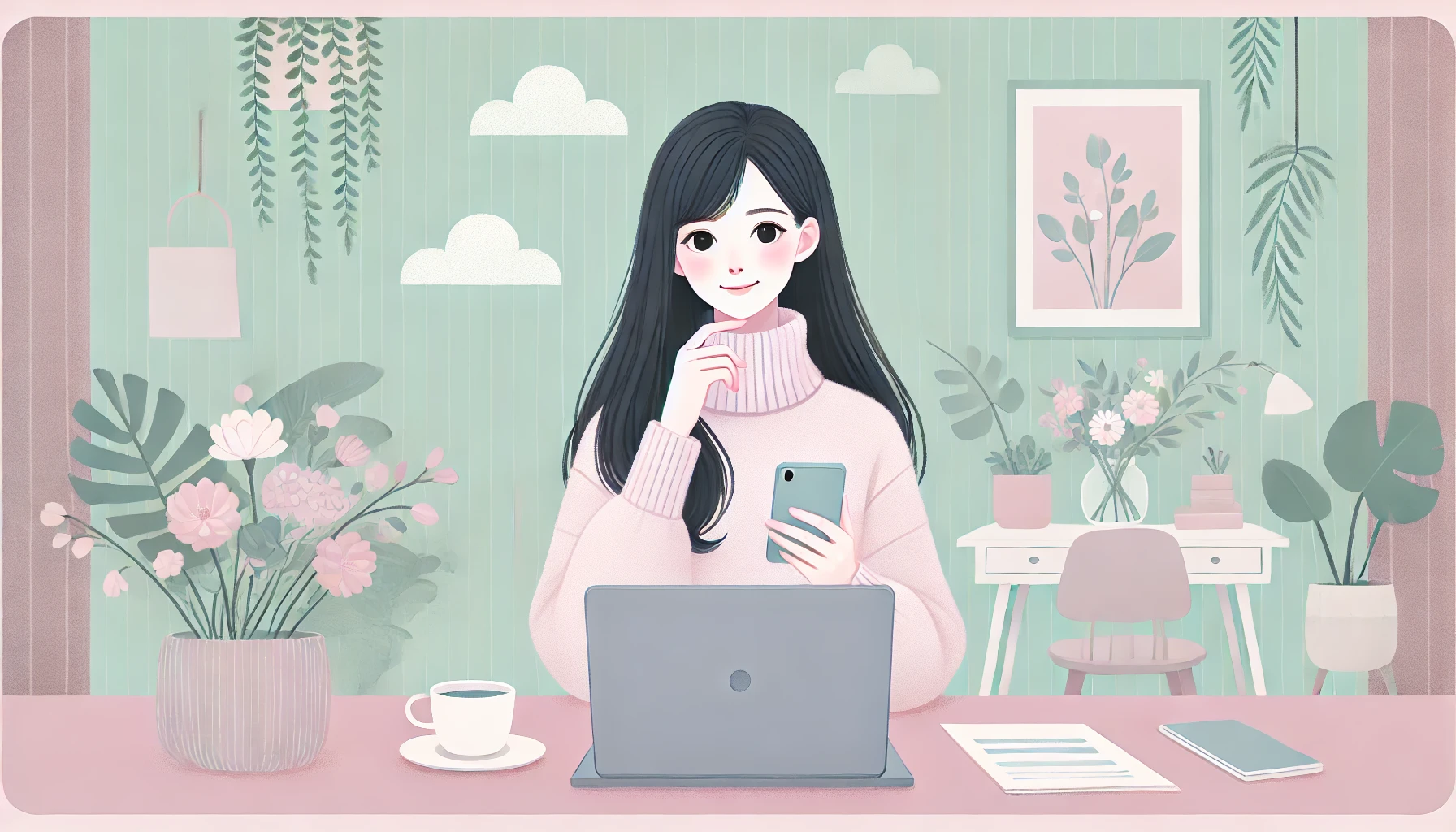
「ChatGPTで画像を作ってみたけど、イメージ通りにならないな」「もっとクオリティの高いイラストを生成したいけど、どう指示すればよいのだろう」
そんな悩みを抱えていませんか?
せっかくの便利な機能も、上手に使いこなせなければ楽しさを十分に味わえません。
この記事では、基本的な使い方から画像の出来栄えを変える3つの基本のコツと、4つの応用方法や著作権などを紹介します。
1. ChatGPTの画像生成機能は4o Image Generation
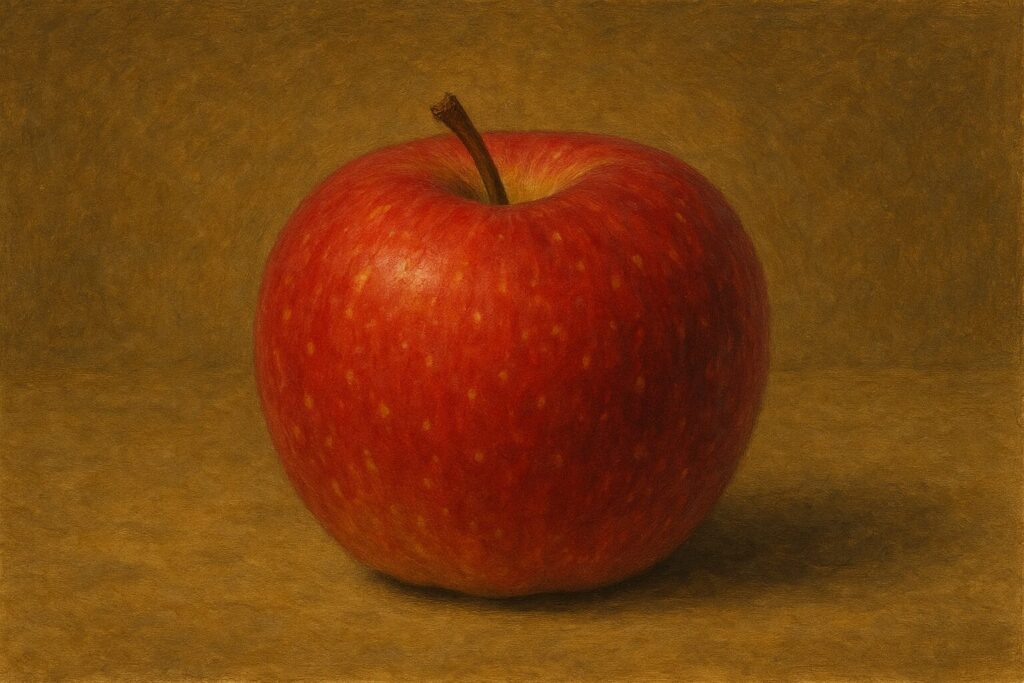
ChatGPTの画像生成は、OpenAI社が開発したGPT-4oというAIが、言葉による指示の元に画像を描いてくれる機能です。
これまでChatGPTの画像生成は、外部のAIモデルDALL-E3を呼び出す仕組みでした。
2025年3月から、ChatGPTの基盤モデルであるGPT-4o自体に画像生成機能が統合されています。
新しい画像生成機能は4o Image Generationとも呼ばれ、以下の点でDALL-E3を上回る進化を遂げています。
| 文字の描画精度の向上 | 画像内に看板やロゴなどのテキストをより正確に描画が可能 |
| キャラクターの一貫性維持 | 同じキャラクターを使った異なるシーンや表情の画像を生成 |
| 指示への忠実な再現 | ユーザーの細かい指示をより正確に反映した画像を生成 |
| 画像の編集機能 | 生成した画像の一部を選択して、対話形式で修正を加えることが可能 |
特別なソフトや難しい操作は一切必要ありません。
友達とチャットで会話するように「〇〇の絵を描いて」とお願いするだけで、AIが言葉の意味を理解しゼロから新しい画像を生み出してくれるのです。
チャット画面で「リンゴの絵を描いて」と入力するだけで、AIが「リンゴ」という言葉から本物そっくりのリアルな絵や可愛いキャラクター風のイラストなどを自動で生成してくれます。
2. 初心者でも簡単!ChatGPTで画像生成を始める3ステップ
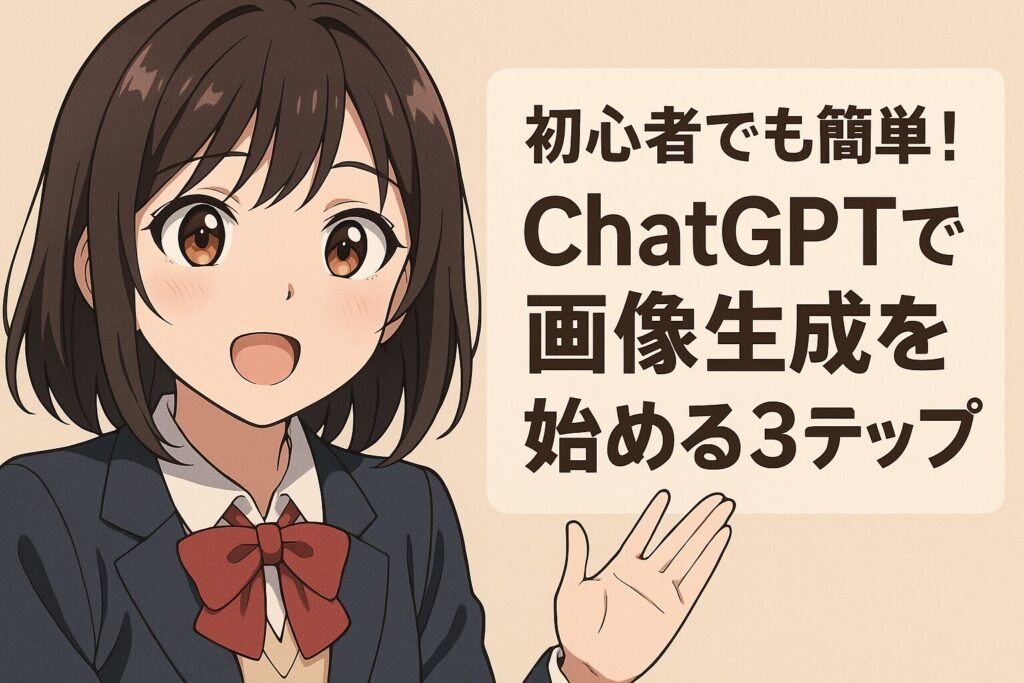
実際に画像生成を行うための具体的な手順を3つのステップに分けて解説します。
ステップ通りに進めれば誰でも簡単に画像を生成できます。
ステップ1:プロンプト(指示文)を入力する
ChatGPTにログインしたら、画面の下部にあるチャット入力欄の+をクリックし「画像を生成する」を選択しましょう。
チャット入力欄にあなたが描いてほしい絵のイメージを文章で入力し、送信ボタンを押すだけで画像が生成されます。
AIへの指示文のことをプロンプトと呼び、ChatGPTはプロンプトに書かれた内容を元にして絵を描きます。
この手順が画像生成において最も重要なポイントです。
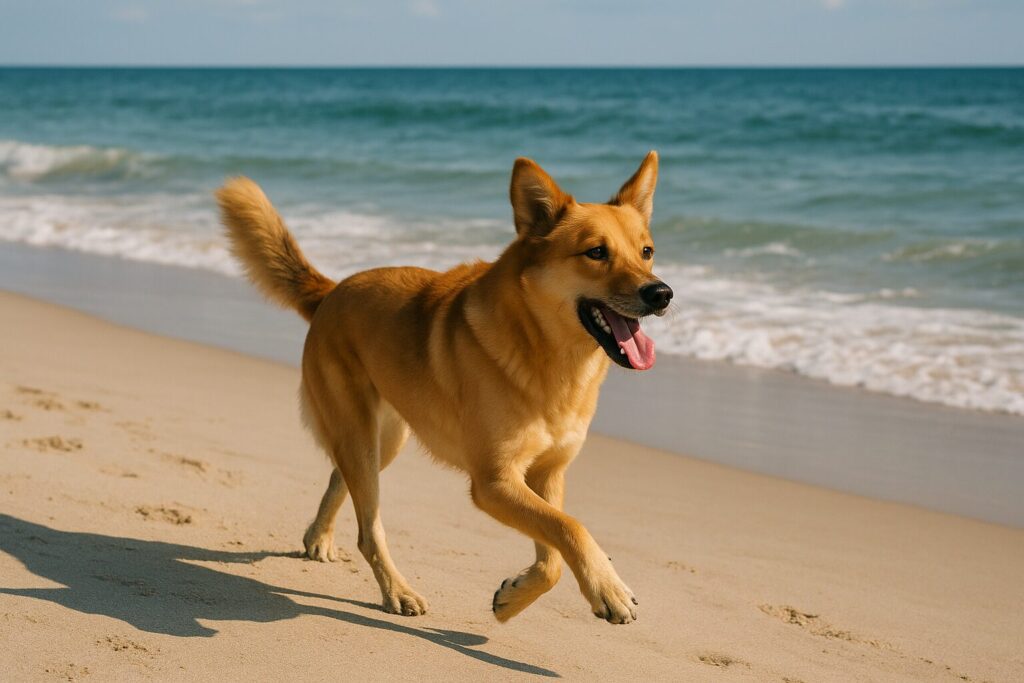
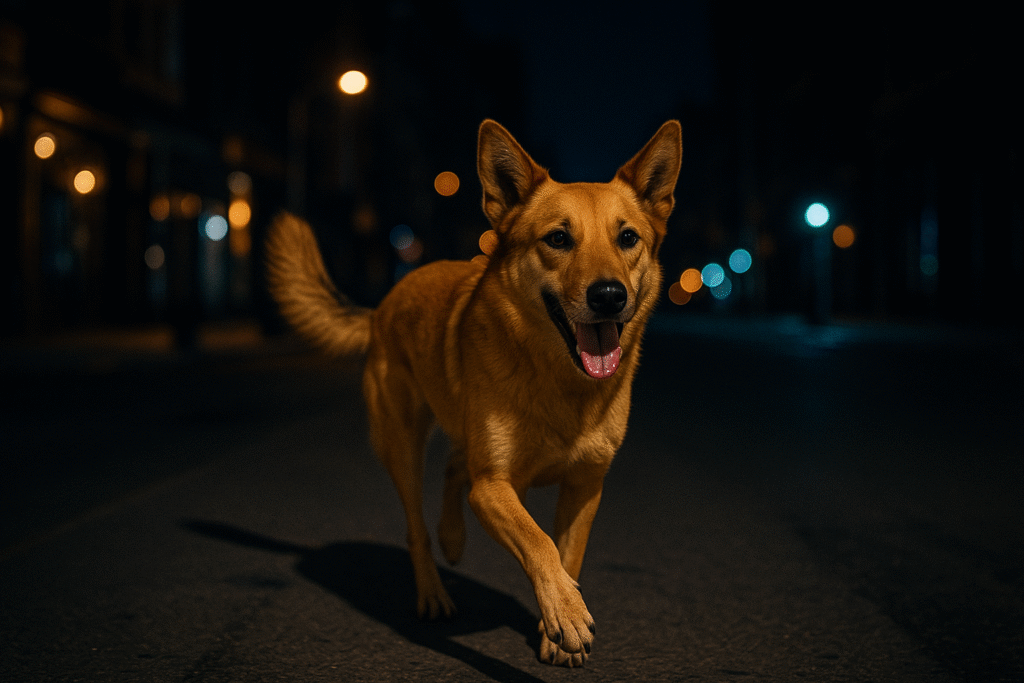
最初は難しく考えず「海辺を走っている犬」のような簡単な言葉から気軽に試してみましょう。
ステップ2:生成された画像を確認・調整する
プロンプトを送信してしばらくすると、ChatGPTが画像を生成してくれます。
表示された画像を見て、イメージ通りに描かれているかを確認しましょう。
イメージと違う部分があれば「もっとこうしてほしい」とチャットで追加のお願いをします。
一度で完璧なものを目指すのではなくAIと対話を重ねながら理想のイメージに近づけていくのが、ChatGPTを使った画像生成の上手な使い方です。
「犬じゃなくて猫に変えて」「背景を夜の街にして」のように、人間と会話するのと同じ感覚で修正できます。
ステップ3:画像をダウンロードする
ChatGPTとの対話を重ねて、お気に入りの一枚が完成したら画像を保存しましょう。
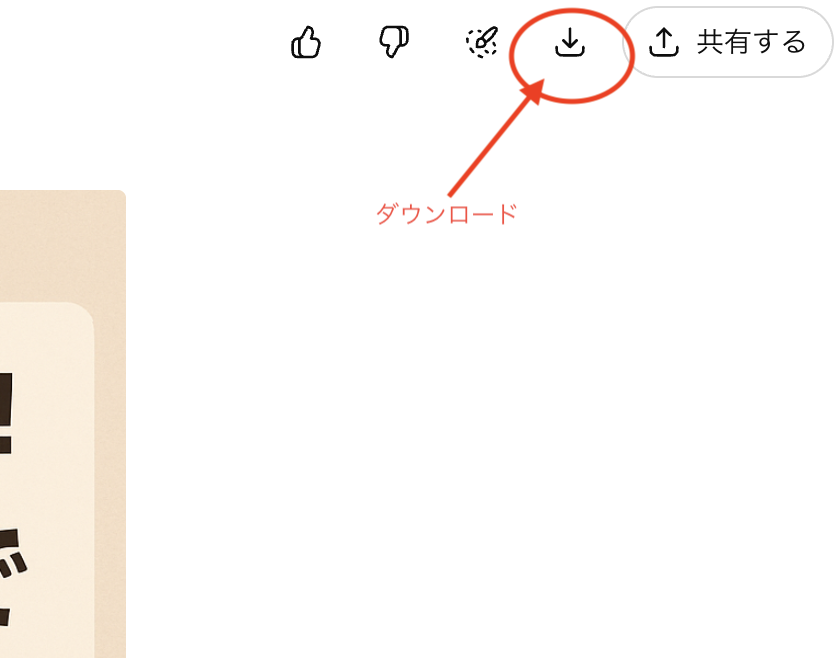
生成された画像をクリックすると大きく表示され、画面の隅にダウンロードボタンが現れます。
ダウンロードボタンを押すだけで、パソコンやスマートフォンに簡単に保存可能です。
保存した画像は、SNSのアイコンやブログの挿絵などさまざまな場面で活用できるでしょう。
3.まずはコレだけ!思い通りの画像を作る3つのコツ
基本的な使い方がわかったところで、思い通りの画像を作るためのコツを見ていきましょう。
初心者が絶対に押さえておきたい3つの基本的なコツを紹介します。
コツ1:とにかく具体的に伝える
思い通りの画像を生成する最も重要なコツは、プロンプトを具体的かつ詳細に書くことです。
AIは指示されたことしか描けず指示が曖昧だと、どんな絵を描けばよいのかわからなくなってしまうからです。
単に「猫の画像」と指示するだけでは、AIはありきたりで平凡な猫の絵しか生成できません。
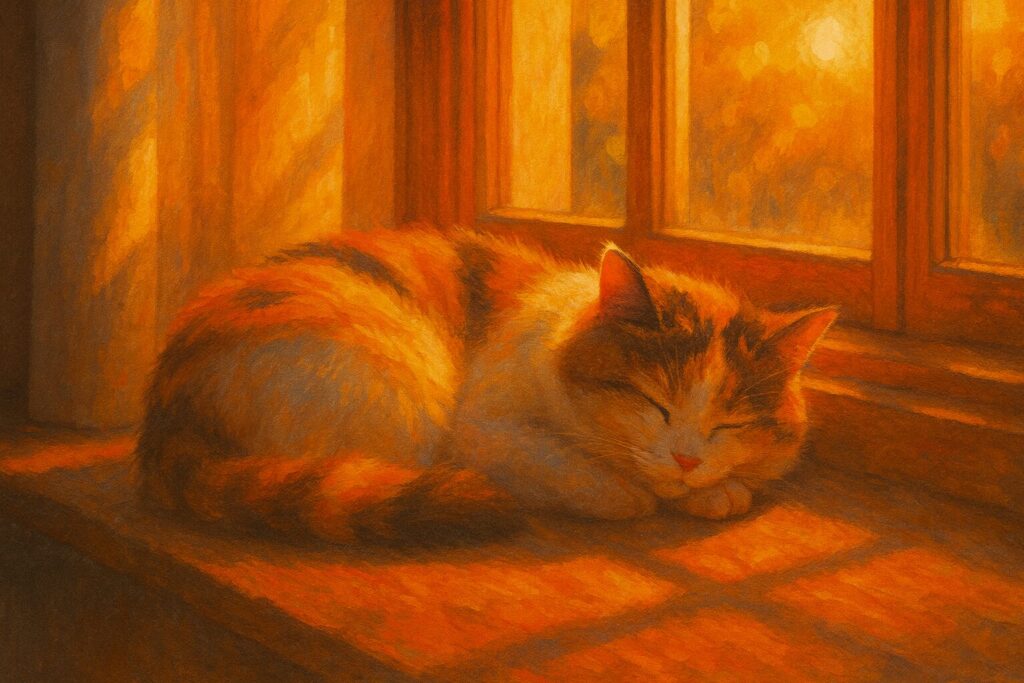
「ふわふわの毛並みの三毛猫が、日当たりのよい窓辺で丸くなって気持ちよさそうに眠っている」のように、情景が目に浮かぶくらい具体的に書くと、AIはあなたの意図を正確に汲み取りイメージに近い画像を生成してくれます。

コツ2:画風(スタイル)を指定する
2つ目の効果的なコツは「アニメ風」「水彩画風」のように、あなたが望む画像の雰囲気(スタイル)の指定です。
スタイルを指定しない場合AIは標準的な画風で画像を生成しますが、一言付け加えるだけで画像の仕上がりが一気にプロっぽくなり作品全体の世界観を統一できます。
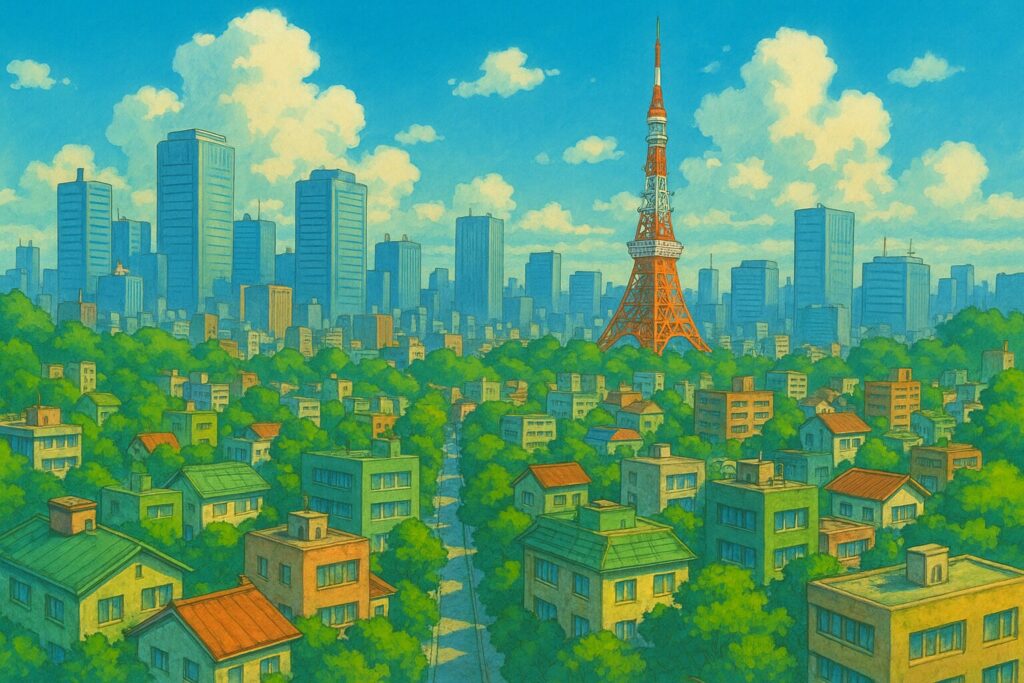
同じ「東京の街」というプロンプトでも「ジブリのアニメ映画のようなスタイルで」と付け加えるだけで、どこか懐かしくて温かみのある風景画が生まれます。
他にも「サイバーパンク風」や「浮世絵風」など、さまざまなスタイルを試してみましょう。
コツ3:英語を使ってみる
さらに画像の精度を上げたいなら、プロンプトを日本語ではなく英語で入力するのが効果的です。
日本語で指示すると、AIの内部で英語に翻訳される過程で細かいニュアンスが失われてしまいます。
英語で直接指示すると、意図がより正確にAIに伝わるのです。
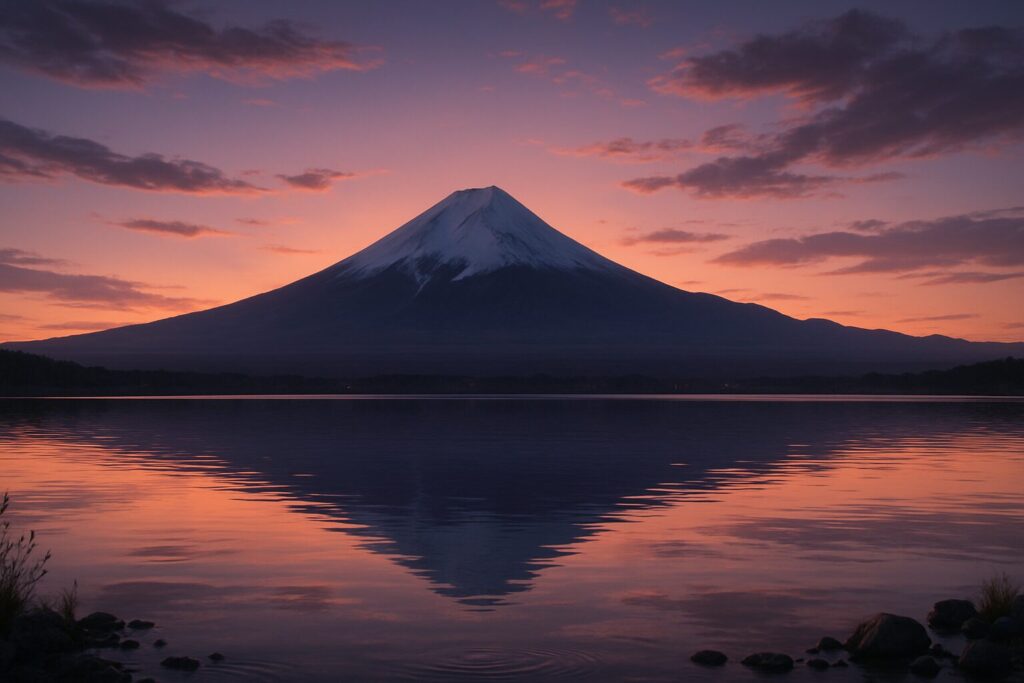
難しいことはなくChatGPTに「夕暮れの富士山というテーマで、画像を生成するための詳細な英語プロンプトを教えて」とお願いするだけで、最適な英語のプロンプトを用意してくれます。
A breathtaking wide-angle landscape of Mount Fuji at dusk, composed in a 16:9 horizontal ratio. The sky is painted with smooth gradations of orange, pink, and deep purple as the sun sets behind the horizon. Soft clouds drift across the sky, subtly reflecting the warm evening light.
Mount Fuji stands majestically in the center with its perfectly symmetrical silhouette. The snow-capped peak glows faintly in the fading light, contrasting beautifully with the darkening slopes.
In the foreground, a tranquil lake stretches across the wide frame, reflecting the sky’s colors and the silhouette of Mount Fuji like a natural mirror. Gentle ripples create a sense of quiet movement. Lakeside plants and stones appear softly at the edges to enhance depth without distracting from the main subject.
The overall atmosphere is serene, poetic, and slightly nostalgic. Rendered in high resolution with realistic lighting, soft shadows, and a balanced wide composition suitable for a 16:9 landscape photograph or fine-art illustration.
4.さらにクオリティUP!試したい4つの方法
基本のコツをマスターしたら、次は画像のクオリティを高める応用的な方法に挑戦してみましょう。
プロフェッショナルな表現が可能になります。
方法1:構図やアングル、光の当たり方を指示する
カメラマンになったつもりで「被写体を下から見上げるような構図で」「夕日の逆光が差し込んでいる感じで」と、カメラワークや光の当たり方をプロンプトに加えてみましょう。
構図やアングルなどを指定することで、ありきたりな絵から一歩進んだドラマチックで印象的な画像を生成できます。
「クローズアップ(被写体に寄る)」「ローアングル(下から見上げる)」といった構図の指示や「木漏れ日」「マジックアワー(日の出前や日没後の時間帯)」といった光の指示は、画像の雰囲気を大きく変えるのに役立ちます。
方法2:不要なものを除くネガティブプロンプト
「〇〇を描いてほしい」という足し算の発想だけでなく「〇〇は描いてほしくない」という引き算の発想が重要になるときもあります。
プロンプトの中に「〇〇は描かないで」あるいは「〇〇なしで」といった形で、画像に含めてほしくない要素を書き加えてみましょう。
意図しないものが描かれてしまうのを防ぎ、画像の完成度を高めるのに有効な方法です。
「広大な草原の風景。ただし、木や建物は描かないで」と指示すると、イメージに合った見渡す限りの草原の画像を生成しやすくなります。

方法3:生成された画像の一部だけを修正
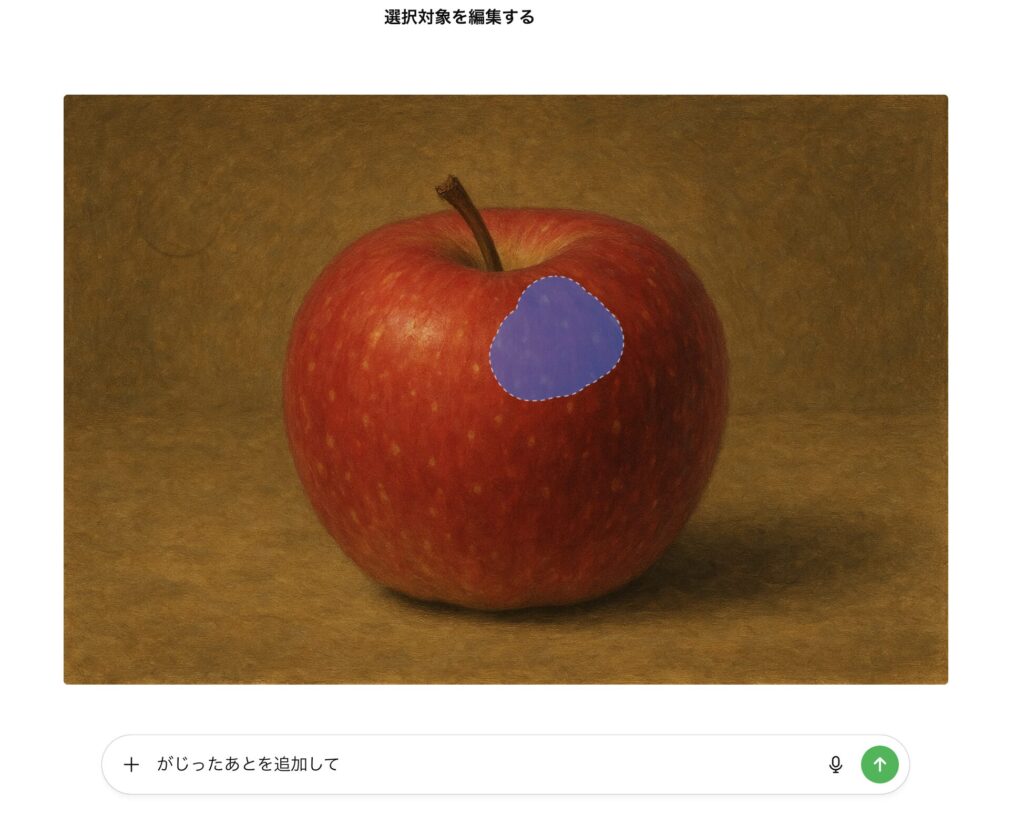
「全体的な雰囲気は気に入っているけど、この一部分だけ直したい」と思ったときは、ゼロから画像を生成し直す必要はありません。
ChatGPTには生成された画像の一部分だけを選択し、修正する便利な編集機能が備わっています。
一部だけ修正する機能を使えば、作り直しの手間を省き効率的に理想の画像へと近づけられます。
修正手順
- 修正したい画像を選択
- 編集ツール(ペンのマーク)を選択
- 修正したい部分を塗りつぶす
- 新しい指示を入力
人物の服の色だけを変えるなど、細かな調整にも対応可能です。

方法4:ChatGPTにプロンプト自体を考えてもらう
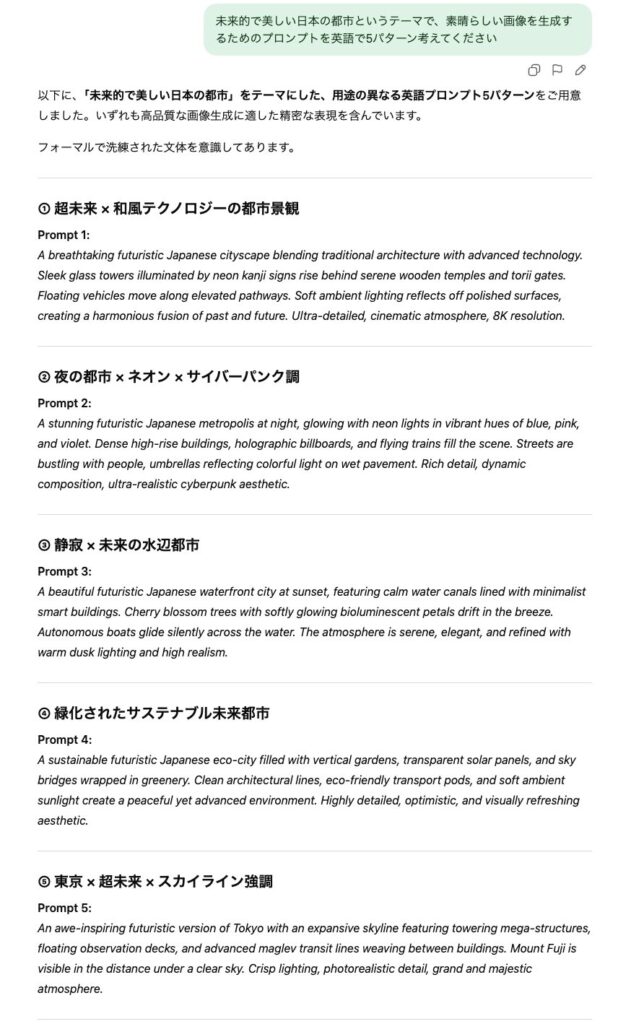
「どんなプロンプトを書けばいいのか、全くアイデアが浮かばないな」と行き詰まってしまった場合は、ChatGPT自身に相談するのがおすすめです。
よいプロンプトを考えるのが難しいときは、AIにアイデアを出してもらうことで自分一人では思いつかないような効果的なキーワードやクリエイティブな表現のヒントがもらえます。
「未来的で美しい日本の都市というテーマで、素晴らしい画像を生成するためのプロンプトを英語で5パターン考えてください」のように依頼すれば、質の高いプロンプトを5つ提示してくれます。
5.画像生成がうまくいかないときの原因と対処法
画像生成を試す中で多くの人がつまずきやすい問題点について、Q&A形式で原因と対処法を解説します。
Q. イメージと全然違う画像が生成される
A. その原因のほとんどは、プロンプトの具体性が不足しているためです。
AIがどのように描けばいいのか迷ってしまっている状態だと考えられます。
プロンプトに「どんな?」「どこで?」「何をしている?」といった、より詳細な情報を追加してみてください。
一度で完璧を目指さず「もっと明るい色にして」のように対話を重ねて少しずつ修正していくのも有効です。
Q. 英語のプロンプトがどうなっているか確認したい
A. 日本語で指示した場合、ChatGPTは内部で一度英語に翻訳してから画像を生成します。
翻訳の過程で、意図しない言葉に変換されてしまいイメージと違う結果になる場合もあります。
内部的な英語プロンプトを確認するには、画像を生成した直後にチャットで「今、内部で使った英語のプロンプトを教えて」と質問してみてください。
表示された英語を確認して意図と違う単語になっていたら、元の日本語の表現を少し変えて再度試してみましょう。
Q. 何度やってもエラーが出る・画像が生成されない
A. エラーが出る場合、考えられる主な原因は3つあります。
| アクセスが集中している | ・夕方など利用者が多い時間帯を避ける ・少し時間を置いてから試す |
| プロンプトにNGワードが含まれている | ・著名人の名前や暴力的・差別的な表現など、OpenAIのポリシーに触れる言葉が含まれていないか確認、削除 |
| ブラウザに一時的な問題が起きている | ・ブラウザのキャッシュ(一時ファイル)を削除する ・別のブラウザで試す |
6. これだけは知っておきたい!商用利用や回数制限
トラブルなく安心して画像生成機能を使うために、著作権や利用回数に関するルールについて解説します。
生成した画像は商用利用できるのか
OpenAIの利用規約によるとChatGPTで生成した画像の権利は、原則として生成を指示した人にあります。
ブログの挿絵やSNSの投稿はもちろん商品のパッケージなど商用目的で利用が可能です。
ただし、アニメのキャラクターや実在する企業のロゴなど、第三者が権利を持つものを真似て画像を生成し無断で使用した場合、権利侵害にあたる可能性があります。
商用で利用する際は、生成された画像の内容をよく確認し自己の責任において判断することが大切です。
1日に何回まで画像生成できるのか
利用しているプランごとに回数の制限が設けられています。
無料プランの場合は1日に生成できる枚数が3枚程度です。
有料のChatGPT Plusでは、3時間あたり50回程度の生成が目安となりより多く利用できます。
画像生成制限は、多くの人が公平にサービスを利用できるようサーバーへの負荷を調整するためです。
制限の上限に達すると「上限に達しました」といったメッセージが表示されますが、一定時間が経過すると再び画像生成ができるようになります。
コツを掴んでChatGPTの画像生成を楽しもう!
この記事では、ChatGPTを使った画像生成の基本的な使い方から思い通りの画像を作るための具体的なコツ、そして応用的な方法までを解説しました。
最初はうまくいかなくても全く問題ありません。
本記事で紹介した「具体的に伝える」「画風(スタイル)を指定する」「英語を活用する」といったコツを試しながら、AIとの対話を重ねるうちに必ず上達していきます。
画像生成がうまくいかないときも決して難しく考える必要はありません。
大切なのは、AIとの対話を楽しみながら少しずつイメージに近づけていくことです。
紹介したコツは、AIとの対話をスムーズにするための手助けに過ぎません。
あなただけのオリジナルな作品作りを始めてみましょう。
試行錯誤の過程も含めて、きっとAIとの画像生成がもっと楽しくなるはずです。
コメント